
更新:2026年8月30日
このページは、Xserverに独自ドメインを追加し、WordPress、SWELL、SEO SIMPLE PACK、GA4、Search Consoleを順番に設定した記録です。これから同じ構成でブログを始める人が、次に何を確認すればよいか分かるように、作業の順番と途中で止まった場所をまとめました。
先に結論を言うと、Codexがブログを自動で完成させたわけではありません。公式情報の調査、手順の整理、下書き、チェック項目の作成には使えました。一方、ログイン、本人確認、契約、DNSの確定、写真や会話を公開してよいかの判断は、自分で確認して進めました。
この構成で作ったもの
今回、実際に確認できたのは次の範囲です。料金や画面の名称は更新されるため、ここでは当時の作業結果と現在の公式案内を混ぜません。
| 対象 | このサイトで行ったこと | この記事で断定しないこと |
|---|---|---|
| Xserver・独自ドメイン | ドメインを追加し、無料SSLとHTTPS表示を確認 | 現在の料金や全プランの条件 |
| WordPress | 対象ドメインのルートへ設置し、管理画面と公開画面を確認 | すべての環境で同じ画面になること |
| SWELL | 親テーマを残し、SWELL CHILDを有効化 | 全機能の表示・速度を保証すること |
| SEO・計測 | SEO SIMPLE PACK、GA4、Search Consoleを別工程で確認 | 登録だけで検索順位や収益が上がること |
| 問い合わせ | フォームの入力と送信完了画面を確認 | 送信完了だけでメール到達まで保証すること |
設置操作を詳しく見たい場合は、Xserverで独自ドメインにWordPressを設置した手順から読み始めてください。
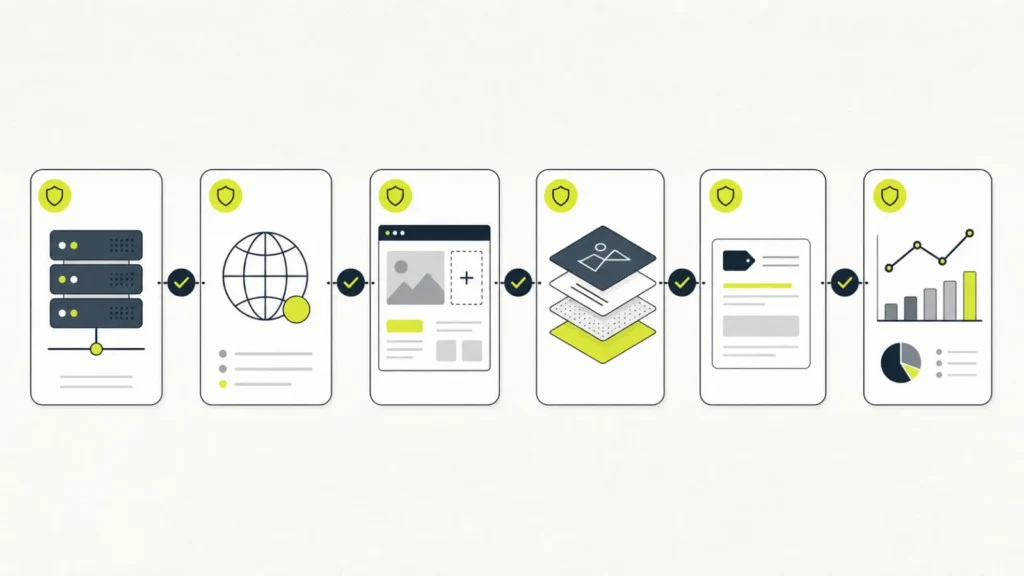
作業はこの順番で進めた
1. ドメインとHTTPSを確認する
最初にXserverへ対象ドメインを追加し、無料SSLの状態と実際のHTTPS表示を確認しました。管理画面に「追加済み」と出ても、公開URLが開くまでは次へ進めないようにしました。ドメインの追加や設置操作は個別手順の記事に分けています。
2. WordPressを設置し、初期状態を読む
WordPressをドメイン直下へ置き、サイトURL、管理画面、公開画面、ユーザー権限、初期コンテンツを確認しました。設定を増やす前の状態を知っておくと、あとで表示が変わったときに「どの変更が原因か」を戻って見られます。
3. SWELLの親テーマと子テーマを入れる
親テーマと子テーマをインストールし、SWELL CHILDを有効化しました。親テーマは子テーマの依存先として残し、親テーマのファイルは直接編集していません。導入後はデザインを足す前に、HTTPS、管理画面、白い画面や重大なエラー、レイアウト崩れを確認しました。詳しい順番はSWELL親テーマ・子テーマの導入記事にまとめています。
4. SEO、OGP、計測を分けて設定する
SWELLの役割とSEO SIMPLE PACKの役割を確認し、title、description、canonical、OGPなどの出力が重複しない状態を確認しました。GA4は既存のタグがないことを確認してから一つの経路で設定し、Search ConsoleはDNSで所有権を確認しました。GA4が動いたことをSearch Consoleの成功とは扱っていません。
5. 公開画面を見てから、記事を増やす
管理画面で保存できても、読者が見るページで見出し、画像、フォーム、内部リンク、HTMLの主要タグを確認しました。公開前の全体チェックはWordPress・SWELLブログを公開する前のチェックリストにまとめています。
途中で止まった場所
ドメイン追加は、操作しただけで成功にしない
ドメイン追加では、最初の操作だけで結果が確定しない場面がありました。入力したドメイン名、対象サーバー、一覧への表示、SSL、実際のURLを順番に確認し、画面に結果が出ないまま操作を繰り返さないようにしました。
ログインや本人確認は自分の工程として残す
パスワード、認証コード、DNSの値、決済情報は記事や作業記録へ残していません。Codexが画面の状況を整理できても、本人であることの確認や契約への同意を代わりに行うものではありません。
フォームの送信完了とメール到達を分ける
フォームに入力でき、送信完了画面が出ても、管理者の受信箱へ届いたとは限りません。受信箱、迷惑メール、送信元アドレス、サーバー側のメール設定を別々に確認しました。通知で詰まった経緯はWPForms通知メールの確認記事を参照してください。
サイトマップは、生成元を一つずつ切り分ける
構築時にはwp-sitemap.xmlの応答確認で止まった記録があります。WordPress標準機能、テーマ、SEOプラグインの役割を混ぜず、現在の公開URLを直接開いて確認する必要があります。過去の構築時の不具合を、現在も続いている障害とは決めつけません。詳しくはwp-sitemap.xmlが404になったときの確認手順へ。
Codexに任せたことと、自分で決めたこと
| Codexに頼みやすかった作業 | 自分で確認した作業 |
|---|---|
| 公式情報の検索、手順の整理、下書き、見出し、内部リンク候補 | ログイン、本人確認、契約、決済、DNSの確定 |
| 変更前後の差分整理、エラーの切り分け、公開後の確認項目 | 写真・会話・位置情報を公開してよいかの判断 |
| GA4やSearch Consoleで見る項目の整理 | 記事を公開・統合・保留する判断 |
できたことを大きく見せるために、未確認の機能や結果を補わないようにしました。「確認できた」「公式に書かれている」「自分の判断」を分けるだけでも、記事の読み手が自分の環境で照合しやすくなります。
初心者向けの公開前チェック
- 独自ドメイン、HTTPS、サイトURLが一致している。
- WordPressの管理画面と公開画面が開く。
- 親テーマと子テーマ、有効テーマが意図どおりになっている。
- プロフィール、問い合わせ、プライバシーポリシー、免責事項、広告方針を読む。
- フォームは送信完了と通知メールを別々に試す。
- GA4のタグが二重になっていないことを確認する。
- Search Consoleの所有権、サイトマップ、代表URLを確認する。
- スマートフォンで画像、表、リンク、フォームを読む。
- 料金・仕様・成果・権利について、未確認のことを断定していない。
個別のGA4確認はWordPressのGA4計測を一度だけ設定し、クリックを検証する手順、DNS確認はSearch ConsoleのDNS所有権確認の記事に分けています。
この記録から言えること、言えないこと
このサイトでは、Xserver、WordPress、SWELL、SEO SIMPLE PACK、GA4、Search Consoleを順番に確認して公開まで進められました。これは、同じサービスを使えば誰でも同じ結果になることや、検索順位・収益・AdSense審査を保証する話ではありません。
初心者が最初に意識したいのは、記事数を急いで増やすことより、変更した場所と確認した結果を残すことです。分からない値は推測で埋めず、公式ページと自分の公開画面を照合してから次へ進みます。
参考にした公式情報
- Xserver:WordPress簡単インストール
- Xserver:無料独自SSL設定
- SWELL:テーマをインストールする方法
- SWELL:推奨・非推奨プラグイン
- WordPress:表示設定
- Google Analytics:ウェブサイトにAnalyticsを設定する
- Google Search Console:ドメインプロパティ
この記事は、実際の構築記録と公開後に確認できた範囲をもとにしています。画面や契約条件が変わった場合は、現在の公式案内を優先してください。

コメント