
AIコーディングエージェントを「AI社員」のように働かせ、その様子を仮想オフィスで眺められる。自分のPCに「AI開発会社」を作れるというMunder Difflinの紹介を、Xの投稿で見かけました。
画面には机や会議室があり、AIの担当者がキャラクターとして並びます。見た目はゲームのようですが、裏ではCodexなどが実際の開発作業を進めるそうです。それなら、仕事を頼むと担当同士で分担して、何かを作ってくれるのでしょうか。気になったので、Codexに導入を手伝ってもらい、Windowsで試してみました。
今回試したのは、責任者のMichaelと4つの担当で、小さなWebページを作ることです。導入時の記録には、調査から制作、確認まで進んだ結果が残っています。この記事を書くにあたり、アプリをもう一度起動して画面を操作し、作ったページも開き直しました。
使う場面を考えやすかったのは、「誰が何を担当するか」を画面で見られるところです。一方で、会社らしい画面が動いていることと、依頼した仕事が完成したことは別でした。どんな指示をしたら似たことを試せるかも含めて紹介します。
普段のCodexで1人のAIに相談しながら進める場合と、担当を分けて見せる場合の違いを考える材料になります。
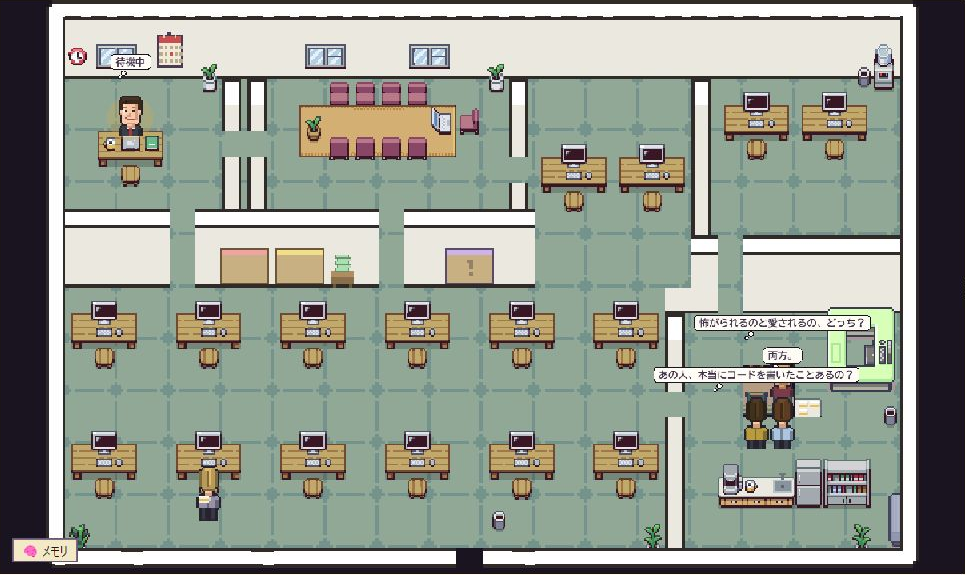
「AI会社」って、実際には何をするもの?
Munder Difflinは、CodexやClaude CodeなどのAI作業ツールを、オフィスのような画面でまとめて扱うデスクトップアプリです。公式の説明でも、責任者のMichaelが担当者へ仕事を振り分け、担当同士がやり取りする構成が紹介されています。Munder Difflin公式リポジトリ
画面には机や会議室があり、キャラクターが歩き回っています。「AI会社」という言葉を見たあとで開くと、何をイメージしたツールなのかは分かりやすいです。ただ、アプリを入れれば、そのまま事業が立ち上がったり売上が生まれたりするわけではありません。今回体験したのは、AIの作業に担当を付け、分担して進める環境でした。
私の環境では、Michaelが全体をまとめ、その下に次の4担当を用意しました。名前は、何を頼む相手なのかが分かるようにしています。
| 担当 | 今回お願いしたこと |
|---|---|
| 調査担当 | 作るものの条件や、確認すべき点を調べる |
| 設計担当 | どんな順番で作り、どう確かめるかを考える |
| 実装担当 | 実際にページと動作確認用の仕組みを作る |
| レビュー担当 | できたものが条件を満たしているか確かめる |
この担当名は、今回のために設定したものです。インストール直後から同じ4人がそろっている、という意味ではありません。
導入もCodexに手伝ってもらった
Windowsへの導入と初期設定にはCodexを使いました。Munder Difflin本体に加えて、そこで動かすAIツールの準備も必要になるので、「入れて」とだけ頼むより、今のPCで使えるものを確認してもらうと進めやすくなります。
同じようなことを試すなら、まずCodexに次のように伝えられます。これは当時の指示の引用ではなく、読者向けに整理した依頼文です。
WindowsでMunder Difflinを試したいです。公式の配布元と、私のPCで必要になるアプリや契約を確認して、導入と初期設定を手伝ってください。まずはCodexを使い、調査・計画・作成・確認を役割分担できるようにしたいです。小さなサンプルを試す専用フォルダーを用意し、人間の操作が必要なところは教えてください。
私が導入したのはv0.4.6です。記事用に再起動したときも、この環境を使いました。現在配布されている版とは画面や設定が異なる可能性があるので、これから試す場合は公式のリリース一覧を確認してください。
また、今回の日本語画面は導入時に追加で調整したものです。標準の日本語対応画面として紹介しているわけではなく、英語が残っている部分もあります。同じ見た目にするには、この調整も別の作業になります。
アプリ本体が無料・オープンソースと案内されていても、そこで使うAIの契約や利用上限は別に確認する必要があります。私の構成ではCodexを使いました。自分の環境で何が利用できるかを先に調べるところまで、最初の依頼に含めるのがよいと思います。公式の利用開始案内
最初に任せたのは、見出しを表示する小さなページ
導入時のサンプルは、「Munder Difflin Sample」という見出しを表示する、とても小さなWebページでした。見た目を凝るより、役割分担して作成と確認まで進められるかを確かめるための題材です。
同じサンプルの条件を、初心者でも伝えやすい言葉にすると、次のようになります。
「Munder Difflin Sample」という見出しが出る、小さなWebページを作ってください。調査担当は必要な条件を整理し、設計担当は作り方と確認方法を決め、実装担当が作成し、レビュー担当が確認してください。ページが表示されること、正常に動いていると確認できること、存在しないページでは適切にエラーになることを確かめてください。最後に、私が開く方法と確認結果を教えてください。
「調べて終わり」「作って終わり」にならないよう、最後に何を確かめるかまで含めています。難しい用語を並べなくても、完成したと判断する条件は伝えられます。
導入時の記録では、調査担当が条件を確認し、設計担当が作り方をまとめ、実装担当がファイルを作成しています。その成果物をレビュー担当が確認し、サンプルに取り込むところまで進んでいました。今回は順番に進めた記録なので、4担当が同時に働いて4倍速く完成した、という実験ではありません。
今回、保存されていたサンプルの動作確認もやり直しました。ページの表示、正常な状態を返すこと、存在しないページへのエラー応答という3項目は、すべて成功しました。これは以前の成果物を再確認した結果で、今回あらためてAIチームに一から作り直してもらった結果ではありません。
起動し直すと、どこから仕事を頼める?
記事を書くために開き直すと、最初に作業環境を選ぶ画面が出ました。以前の環境を開くと、Michaelと4担当が並ぶオフィスが表示されました。その後、タスク画面、ワーカー画面、監視画面を切り替えて確認しています。
監視画面には、Michaelへ仕事を渡すための入力欄があります。説明には、Michaelが仕事を分解して担当を割り当てる旨が書かれていました。どこに依頼を入れるのかは、次の画面でイメージできると思います。
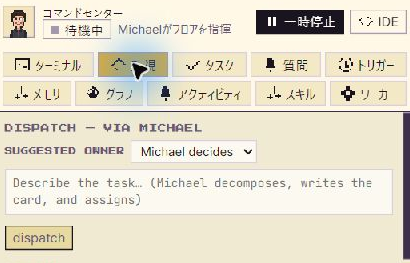
ただし、再起動時に開いたタスク一覧には、過去の完了済み作業が表示されませんでした。オフィスのキャラクターは動いていましたが、その動きを見ただけで「以前の仕事も復元され、すぐ続きを任せられる」とは判断できません。
こういうときに役立つのは、完成したファイルや確認記録が残っていることです。今回はそれらを読み直し、実際のページを開いて確かめられました。画面のにぎやかさに加えて、何ができたのかを自分でも確認するところまでが大切だと分かります。
普段のCodexと比べて、どんなときに使えそう?
今回の構成で分かりやすかったのは、仕事を「調べる」「考える」「作る」「確認する」に分けて見られることです。作成を担当するAIと確認を担当するAIを分けた形も、役割の一覧から把握できます。
この使い方から考えると、試す題材には、小さなWebページや簡単なアプリなど、完成したものを開いて確認できる作業が合いそうです。「お店の案内ページを作り、必要な情報がそろっているか確認する」といった依頼にも応用を考えられます。ただし、お店のページ制作は今回実施した内容ではなく、次に試す場合の例です。
一方、短い文章を一つ直してもらうだけなら、普段のCodexとの会話で済ませる方が手軽な場面もあるはずです。Munder Difflinでは導入や担当の準備も必要なので、すべての作業にチームを用意する必要は感じません。
今回は、単独のCodexと同じ仕事をさせて時間や品質を比べたわけではありません。言えるのは、担当を分けたサンプル制作の記録が残り、成果物が今回の再確認でも動いたことです。速さの比較は、別に試してみたいところです。
試すなら、「何をもって完成か」まで頼んでみる
「AI会社」という言葉から入ると、大きな仕事を丸ごと任せたくなります。でも、最初は今回のように、開けば結果が分かる小さな題材の方が、何をしてくれたのかを確かめやすいです。
依頼するときは、作りたいものと担当だけでなく、最後に見せてほしい結果も添えてみてください。「完成したファイルの場所」「開き方」「確認したこと」「まだできていないこと」が分かるだけでも、受け取った後の迷いが減ります。
今回のMunder Difflinは、AIに仕事を分担してもらう様子を、オフィスの画面で見られる実験になりました。興味があるなら、まずはCodexに自分のPCで使えるかを確認してもらい、小さな仕事を一つ、確認まで任せてみるところから始められます。
初回導入・サンプル制作:2026年8月30〜31日。画面撮影・サンプル再確認:2026年9月21日。利用環境はWindows、Munder Difflin v0.4.6の独自日本語化版です。本稿の依頼文は読者向けに整えた例で、そのまま当時入力した文章の引用ではありません。

コメント